iOS向け:より日々を大切に過ごせるシンプルな六曜+開運日の壁紙 ROKUYO (http://rokuyo.dev) というWebサービスを公開しました
先週の土日月曜日という週末の2日間+平日の1日を使ってROKUYO (https://rokuyo.dev/) というWebサイトを作りました。と言ってもベースを少し作っていたので、各2-3時間ずつくらいでレイアウト調整、テスト込みという感じです。 生成AI生成とペアプロしてそのままの勢いでリリースしてドメインの取得までしました。
何ができるか?
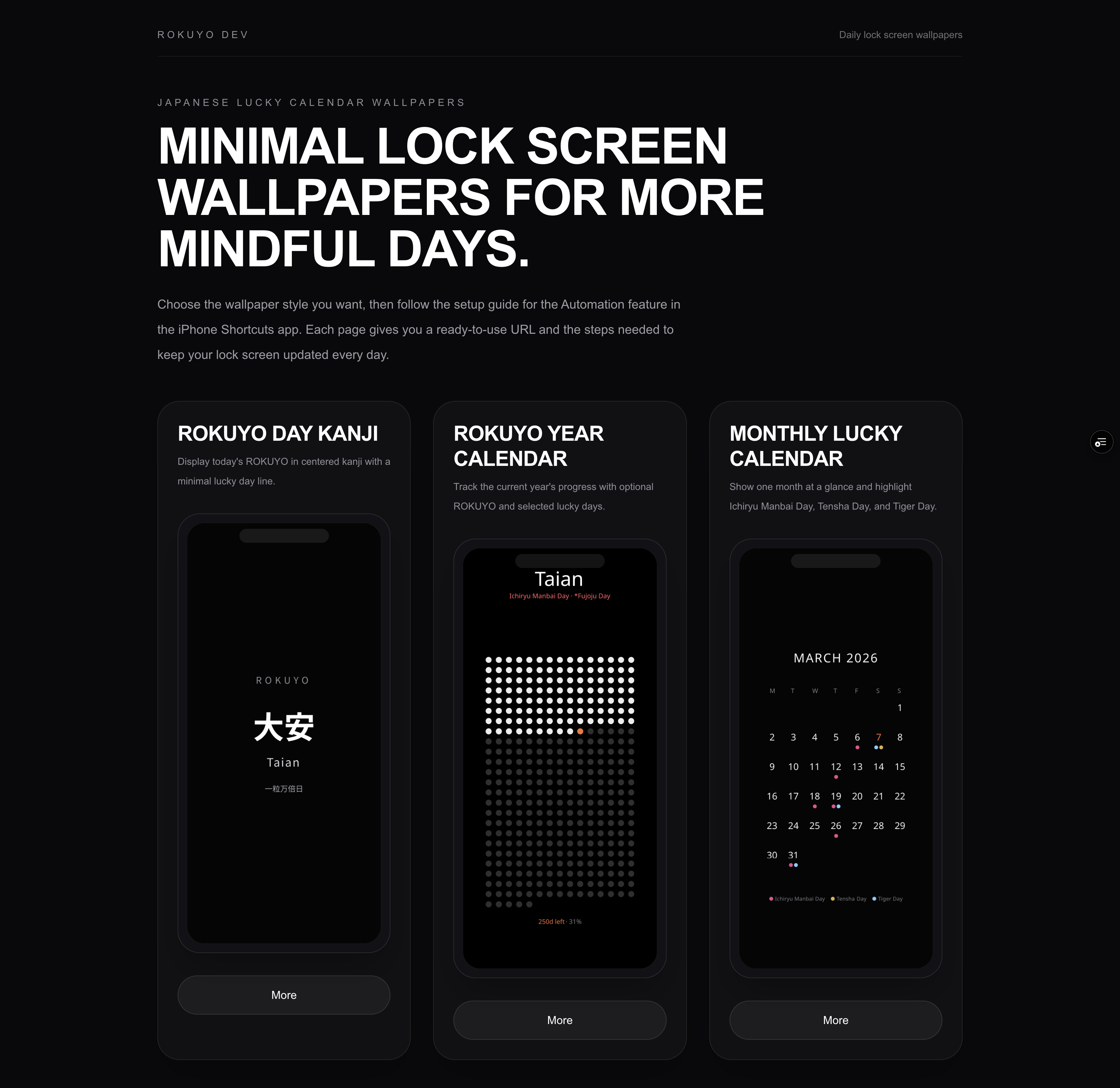
ROKUYO (https://rokuyo.dev/) には現在3種類あります。もちろん無料で使えます。
-
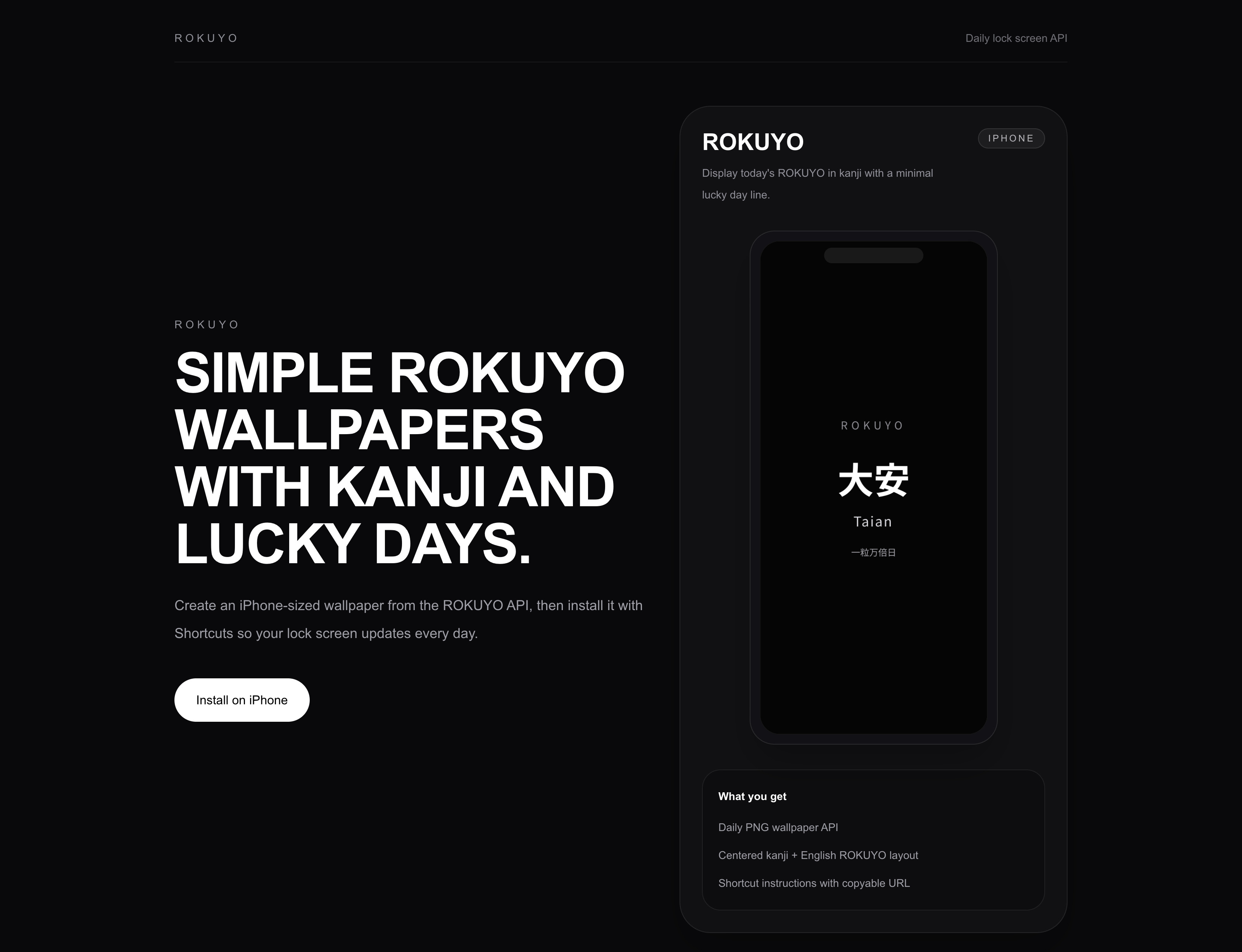
ROKUYO DAY KANJI
- 概要:今日の日付から漢字で六曜と天赦日、一粒万倍日、寅の日という開運日(縁起の良い日)を表示できる壁紙
-
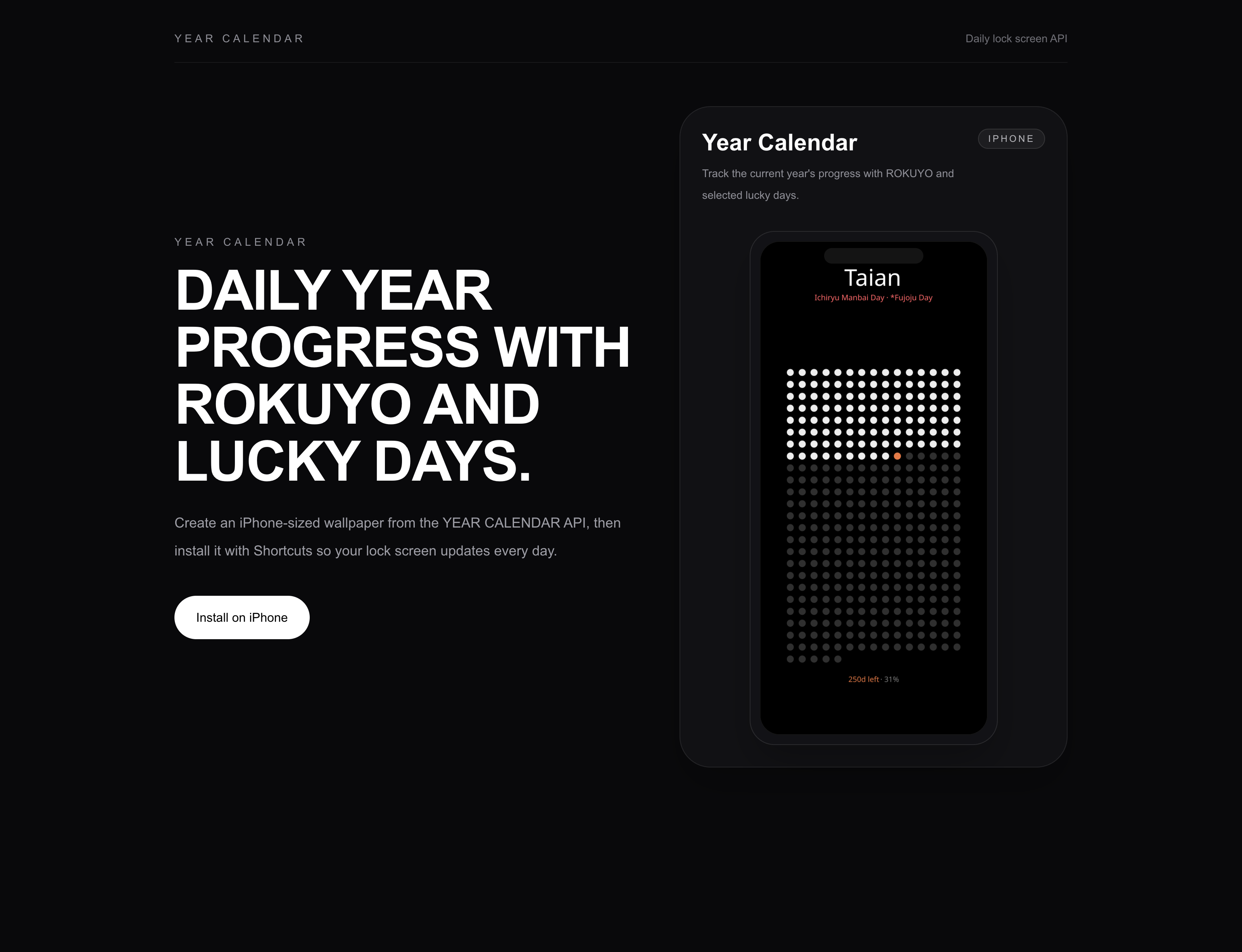
ROKUYO YEAR CALENDAR
- 概要:今日の日付からラッキーな日を表示 + 365日の進捗と残りの日を表示するミニマリストなYear Calendar を表示できる壁紙
- レイアウト
- 上部:今日のROKUYO(六曜) + 天赦日、一粒万倍日、寅の日をという縁起の良い日を表示(ローマ字、英語/アルファベット表記)
- 中央:ドットで365日の進捗を表現、今日はハイライトされます
- 下部:残りの日を表示する
-
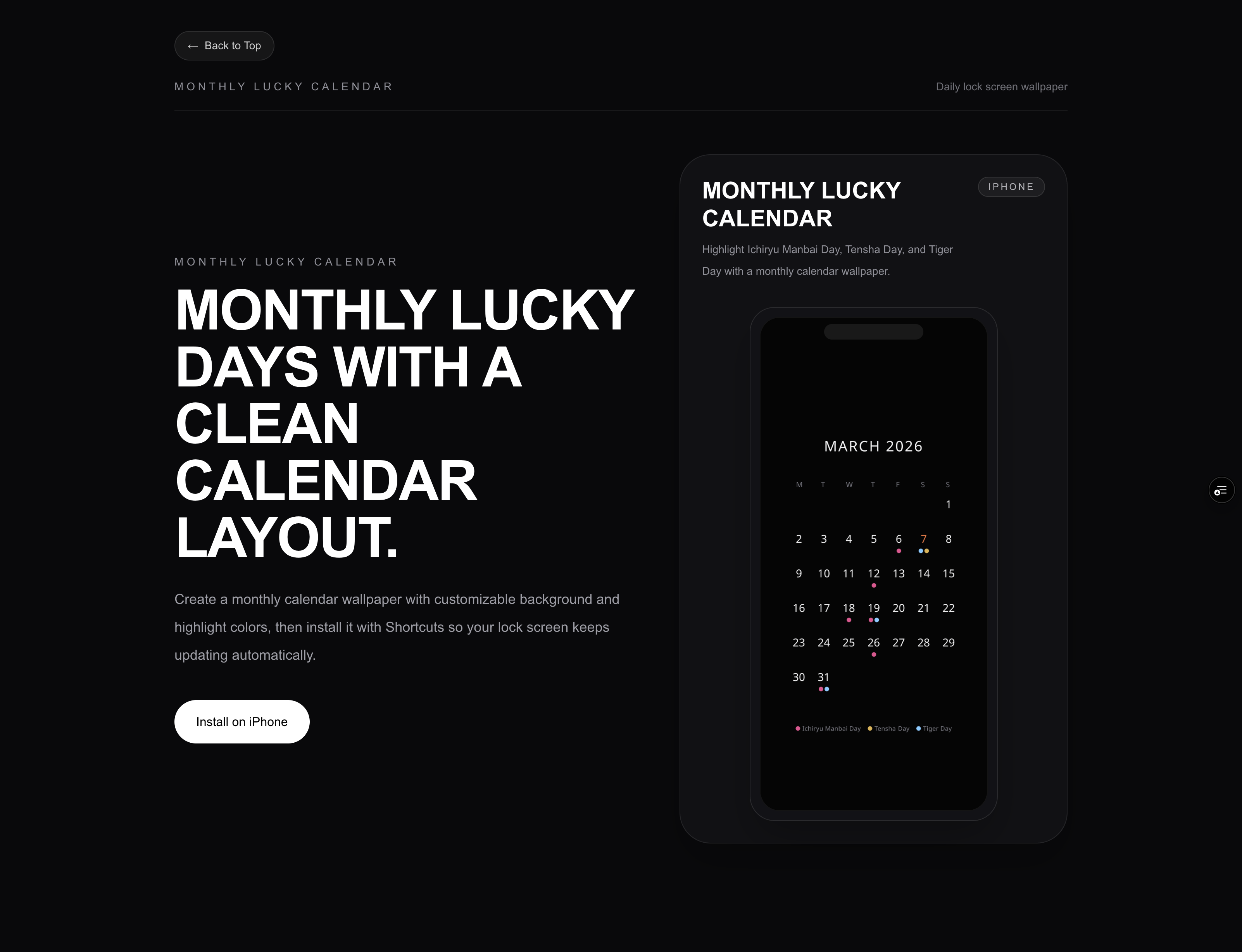
MONTHLY LUCKY CALENDAR
- 今日の日付から月のカレンダーとして一粒万倍日などラッキーな日を表示できる壁紙
- レイアウト
- 上部:英語表記のカレンダー(Month + Year形式)
- 中央:ミニマムなカレンダー、今日はハイライトされます。数字の下のドットで開運日がわかります
- 下部:開運日の凡例が表示されます。天赦日、一粒万倍日、寅の日をという縁起の良い日を表示(ローマ字、英語/アルファベット表記)
- その月の一ヶ月の天赦日、一粒万倍日など凡例つきでわかりやすい
- できる限りミニマルにしました
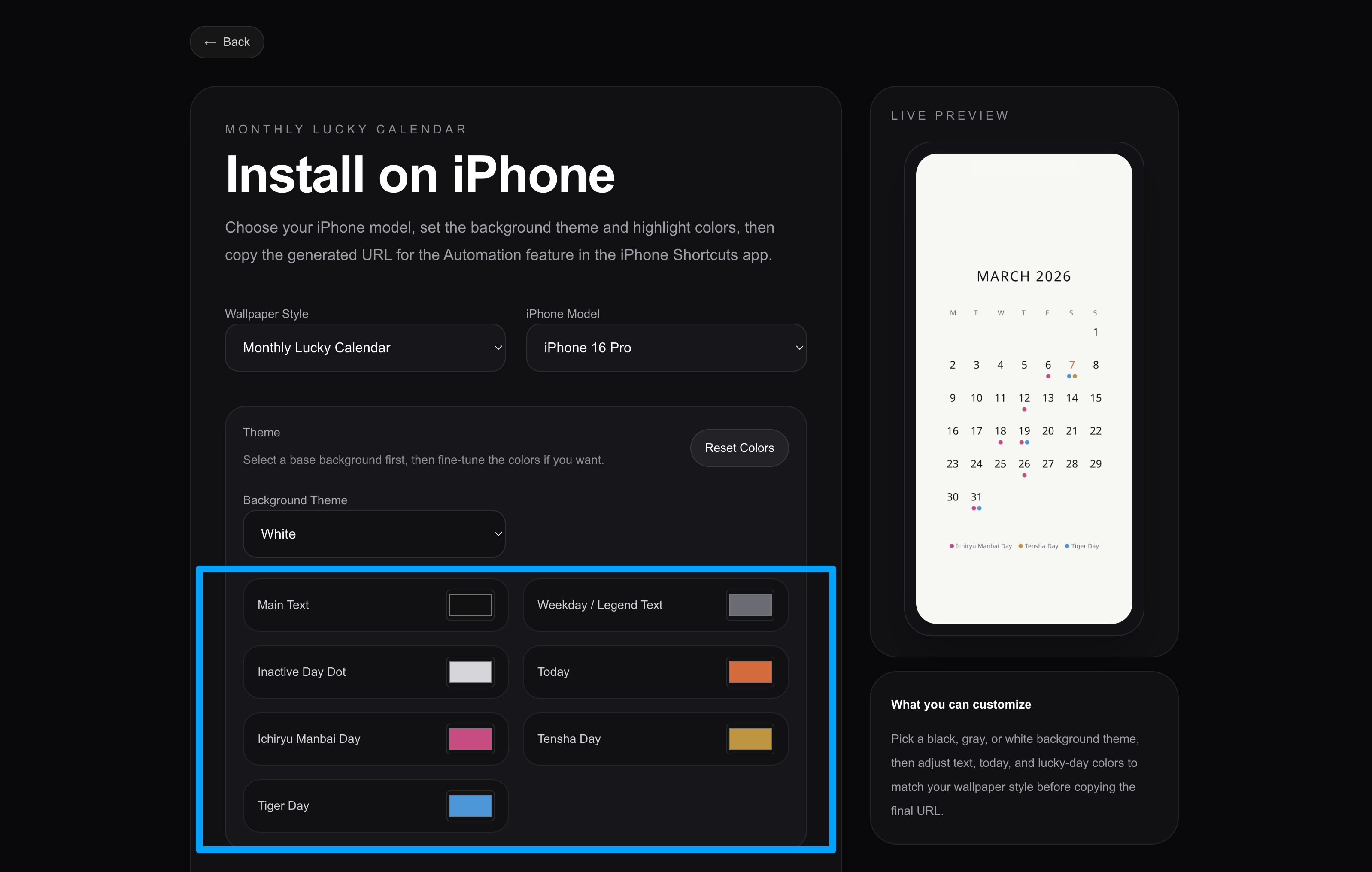
- カラー変更ができます
補足
生成AIでハルシネーションがないようにリファレンス調べてもらいつつ、やわらかくまとめました。 六曜と一粒万倍日の出典:国立国会図書館「日本の暦」です。
六曜について 日本で六曜とは、先勝・友引・先負・仏滅・大安・赤口の6つで日ごとの吉凶を示す暦注です。大安は万事大吉、仏滅は万事凶など、行事や祝い事の日取りを考える目安として親しまれています。
吉日・開運日について 日本で天赦日・一粒万倍日・寅の日は、暦の上で縁起がよいとされる「選日」の一種です。吉日、開運日とも呼ばれます。
| 項目 | 説明 |
|---|---|
| 六曜 | 六曜とは、先勝・友引・先負・仏滅・大安・赤口の6つで日ごとの吉凶を示す暦注です。大安は万事大吉、仏滅は万事凶など、行事や祝い事の日取りを考える目安として親しまれています。 |
| 天赦日 | 天赦日とは、百神が天に集まり、天が万物を赦す日とされる暦注です。万事にわたって吉とされ、結婚・開業・新しい挑戦など、物事を始める日として特に縁起がよい日とされています。 |
| 一粒万倍日 | 一粒万倍日とは、一粒のもみが万倍にも実る稲穂になるという意味を持つ吉日です。仕事始めや開店、種まき、出金など、始めたことが大きく育つ日として親しまれています。 |
| 寅の日 | 寅の日とは、十二支の寅にあたる日で、12日に一度巡ってくる吉日です。虎が「千里を行って千里を帰る」とされることから、旅立ちや、お金が戻る金運の日として親しまれています。 |
①ROKUYO DAY KANJI
今日の日付から漢字で六曜と一粒万倍日などラッキーな日を表示できる壁紙
https://rokuyo.dev/rokuyo-kanji-wallpaper
②ROKUYO YEAR CALENDAR
今日の日付からラッキーな日を表示 + 365日の進捗と残りの日を表示するミニマリストなYear Calendar を表示できる壁紙
https://rokuyo.dev/year-calendar
③MONTHLY LUCKY CALENDAR
今日の日付から月のカレンダーとして一粒万倍日などラッキーな日を表示できる壁紙
https://rokuyo.dev/monthly-lucky-calendar-wallpaper
使い方・設定方法
ステップ1
まずは、お使いのiPhoneから ROKUYO (https://rokuyo.dev/) に アクセスをします。
Install on iPhone ボタンをクリックしすると画面遷移します。
iPhone Model の項目から、お使いのiOSのデバイスを選択します。すると、Generated URL の項目から Copy URL ボタンをクリックします。
ステップ2
iPhoneの ショートカットアプリを開き、オートメーション タブをクリックします。
次に、右上にある +ボタンから新規作成をします。
個人用オートメーションから、時刻 をクリックし、以下の設定をして 次へボタンをクリックします。
時刻に以下を設定:
- 時刻:朝の6:00 *時間は何時でも大丈夫です、起床後に確認できる時間がおすすめです
- 繰り返し:毎日
- すぐに実行
ステップ3
新規ショートカットを作成
毎日、6:00に と表示がある画面遷移します。開始 の項目から、新規ショートカットを作成 をクリックします。
3-1. URLの内容を取得
検索バーに、URL と文字を入力すると、URLの内容を取得(緑色のアイコン) が表示されますので、クリックします。
青字のURLをクリックすると文字が入力できます。こちらにステップ1の Generated URL に表示されていたURLに貼り付けます。
3-2. 壁紙を設定1
そのまま下のアクションを検索をクリックし、検索バーに 壁紙 と文字を入力すると、壁紙を写真に設定(水色のアイコン) が表示されますので、クリックします。
青字の 壁紙をクリックすると、どの壁紙を使うか?という画面になりますので、お好きな壁紙を選択します。すると、壁紙3などという文字がセットされることがわかります。
3-3. 壁紙を設定2
それから、すぐ右手の青字の ロック画面、ホーム画面 の文字をクリックし、ホーム画面のチェックを外します。つまりロック画面のみがチェックがある状態にして、チェックボタンをクリックします。 URLは何も設定しなくて大丈夫です。
注意:URLの内容に設定 の隣に、丸に囲まれた > マークがあります。こちらをクリックし、必ず以下のチェックを外してください。
- プレビューを表示:オン → オフ に変更する
- 被写体を切り取る:オン → オフ に変更する
右上のチェックボタンをクリックし完了です!
作ったきっかけ
過ごしていく日々の一日を、より大切に過ごしたいという思いからこれらのサービスを作りました。 年始になんとなく目標を決めたことが、ズルズルと達成できていないことはありませんか?時間は有限であるということを改めて気づく出来事がありまして、毎日悔いのないよう生きていきたいと強く考えるようになりました。
それから、たまに今年の一粒万倍日はいつだったかな?みたいなの時々気になることはありませんか? ゲン担ぎもほどほどに、いくらでも担げるなら担ぎたいというタイプのため、手帳も六曜を表示してくれるものを買ったり、カレンダーを定期的にチェックしてみりするものの、自分から情報を取りに行くことの習慣化までのハードルが高いなと思っていました。
アイディア、ブラッシュアップの元ネタ
海外のミニマリストなIT系の方がSNSで投稿されていたWebサービスを紹介していました。私はクリエイティビティの高さや洗練されたデザインに衝撃を受けました。そしてそのアイディアがiOS純正のショートカットから実行されていて、アクセス先のURLはVercelで作られていたのです。
フィードバックやご質問などありましたら、ぜひ Xの @acotie か、Contactページ https://acotie.me/contact/ から(SNSも更新しておらずメールも全然見ていない可能性があります、LinkedInのメッセージが一番早いかもしれません)
2026/06/14 追記:機能アップデートあります
下記の2種類については、機能アップデートを行いました!ブラッシュアップ中のため、若干不安定かもしれません。
- ROKUYO YEAR CALENDAR - 今日の日付からラッキーな日を表示 + 365日の進捗と残りの日を表示するミニマリストなYear Calendar を表示できる壁紙
- MONTHLY LUCKY CALENDAR - 今日の日付から月のカレンダーとして一粒万倍日などラッキーな日を表示できる壁紙
1. 背景カラーのプリセット機能 & テキストやドットなど個別のカラーのカスタマイズ機能の追加
1-1. 背景カラーのプリセット機能
以下の2種類にの壁紙ついては、Background Theme という項目から背景のテーマカラーを追加することができました。黒、グレー、白の3種類あります。
- ROKUYO YEAR CALENDAR - 今日の日付からラッキーな日を表示 + 365日の進捗と残りの日を表示するミニマリストなYear Calendar を表示できる壁紙
- MONTHLY LUCKY CALENDAR - 今日の日付から月のカレンダーとして一粒万倍日などラッキーな日を表示できる壁紙
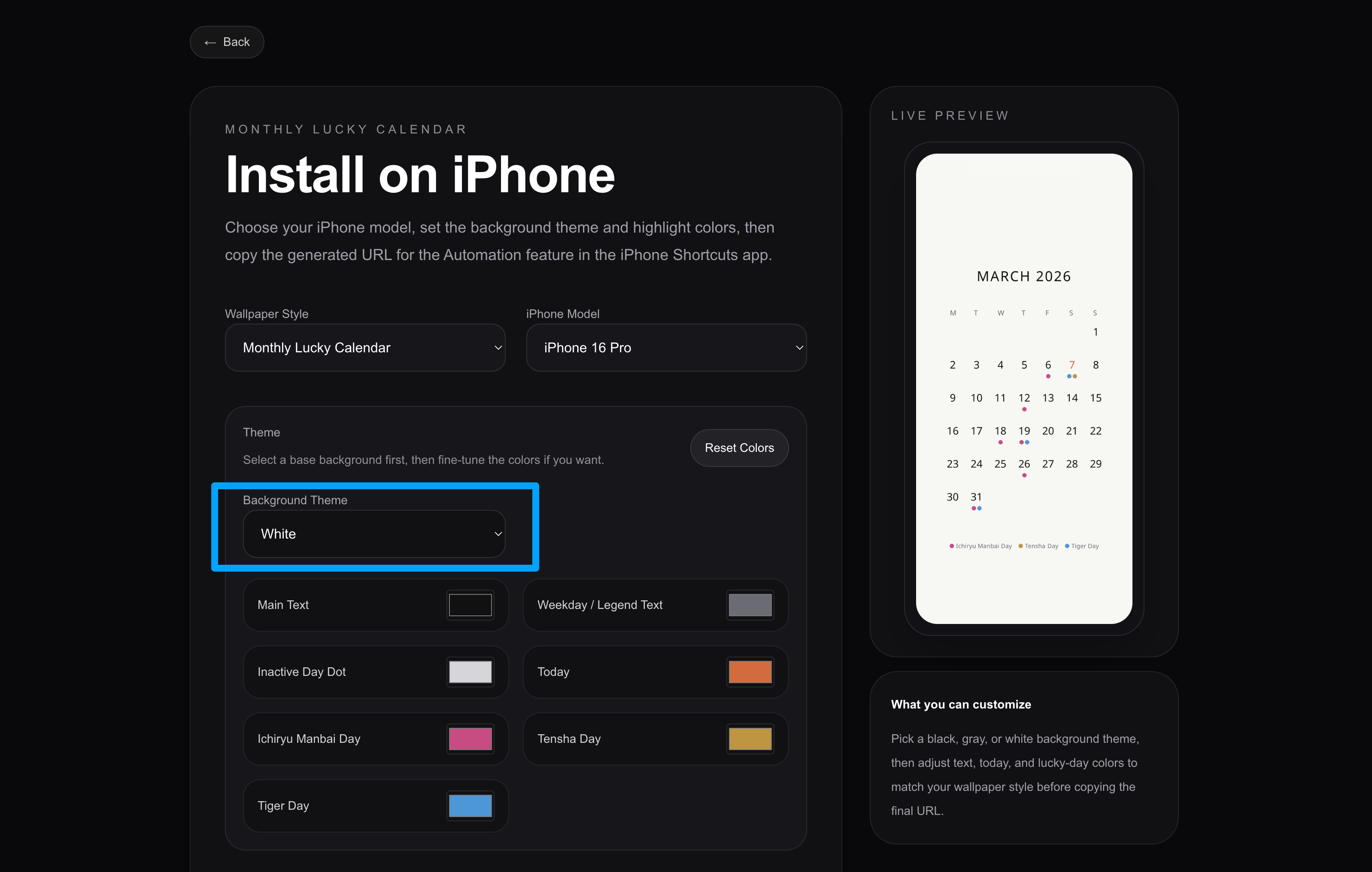
1-2. 背景カラーを選択後、テキストやドットなど個別のカラーのカスタマイズ機能の追加
あらかじめ決められたカラーもいいけど、ちょっと色変えたいんだよね。的なこだわりの強い方向けの機能を追加しました。\ 1-1. 背景カラーのプリセット機能 の選択後、個別で色を変えられます。